100系列主板安装Win7教程:让Win7也能在100系列主板中安装(2)
步骤五
在搜寻拦中输入"CMD" 使用系统管理员身分开启 命令提示字元窗口。也可以使用Windows PowerShell 来操作,
至于这两者有什么不同,其实操作上是一样的,只是后者更强大...有兴趣了解的朋友请善用搜寻。
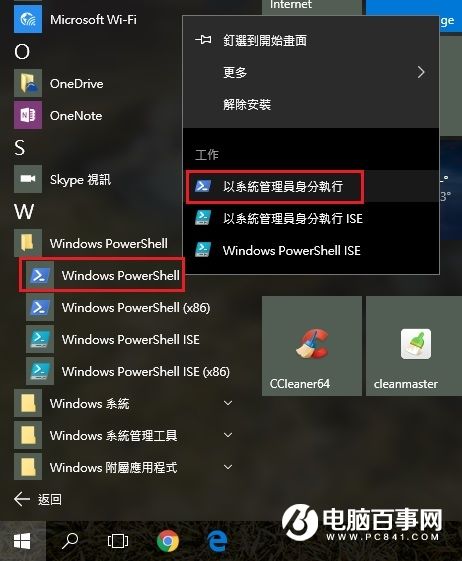
步骤六
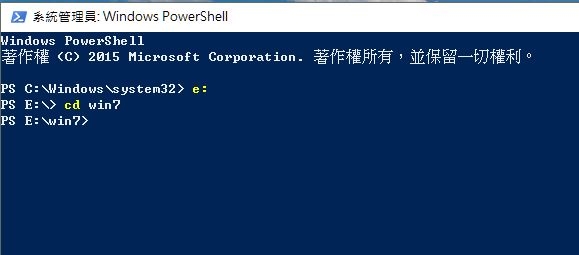
在「Windows PowerShell」的 CLI 窗口 或是 命令提示字元 窗口....
输入 e:(按Enter)
输入 cd win7 (按Enter)
步骤七
输入或复制贴上下列指令即开始挂载映像,并搜寻usb3文件夹内的XHCI驱动整入到boot.wim映像档中。
dism /mount-wim /wimfile:boot.wim /index:2 /mountdir:mount
dism /image:mount /add-driver:"usb3" /recurse
dism /unmount-wim /mountdir:mount /commit
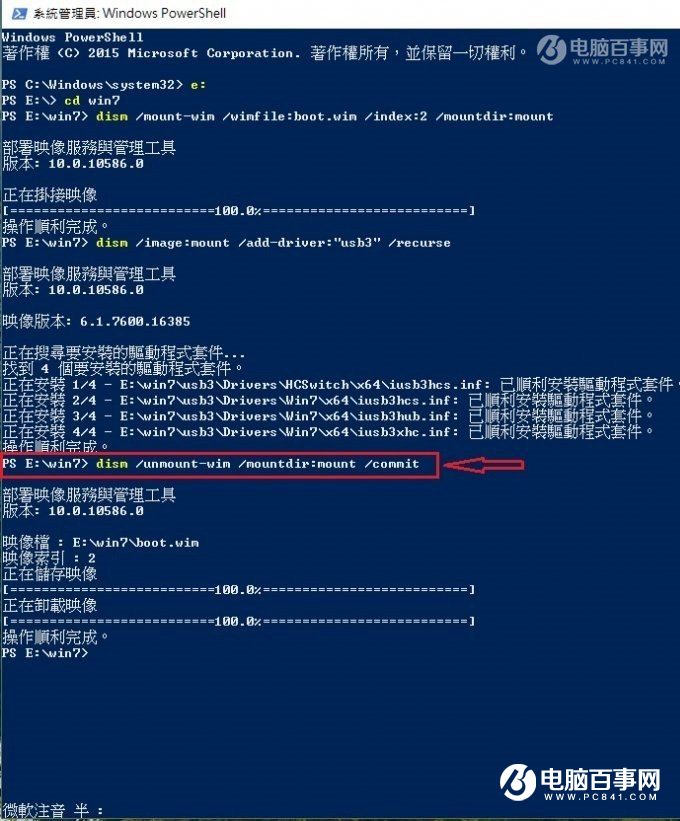
程序动作到上图红框箭头处,光标停在那闪烁,按下Enter键(回车),将释放的映像打包成 boot.wim 映像
打包完成自动卸载映像,这样就成功整入驱动了。
步骤八
输入或复制贴上下列指令即开始挂载映像,并搜寻usb3文件夹内的XHCI驱动整入到 install.wim 映像档中。
(这里需注意的是 index:4 ,数字表示 install.wim 映像中的第 4 个子映像)
dism /mount-wim /wimfile:install.wim /index:4 /mountdir:mount
dism /image:mount /add-driver:"usb3" /recurse
dism /unmount-wim /mountdir:mount /commit
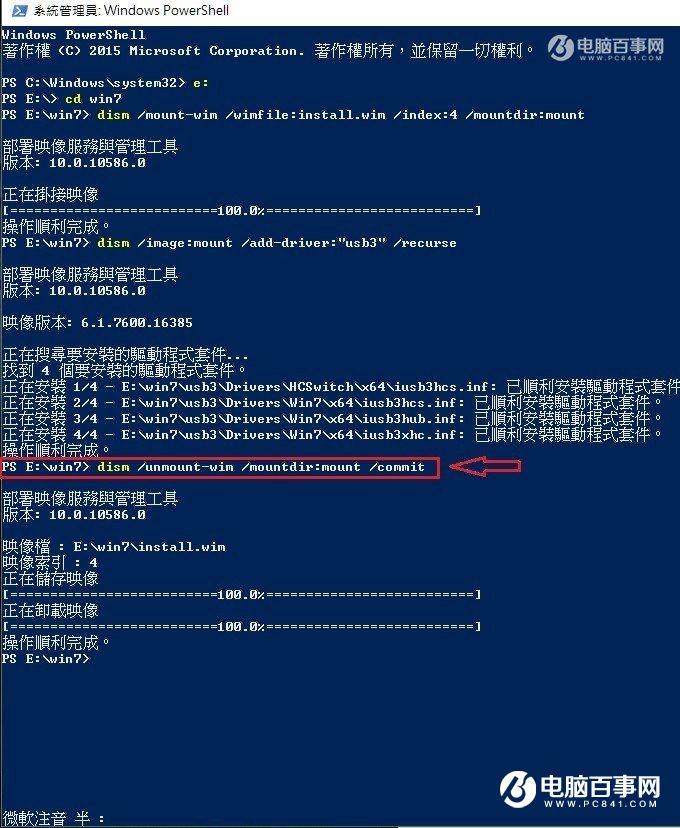
如果你想将旗舰版镜像内包含的所有子映像版本都整入驱动,那就必须每一个子映像(数字)都执行一次!
程序动作到上图红框箭头处,光标停在那闪烁,按下Enter键(回车),将释放的映像打包成 install.wim 映像
打包完成自动卸载映像,这样就成功整入驱动了。
对于Win7旗舰版镜像 x86 与 x64 所包含的版本(数字)顺序:
(x86)
1. Starter --------------- 简易版
2. HomeBasic ---------- 家庭普通版(简) / 家用入门版(繁)
3. HomePremium ------ 家庭高级版(简) / 家用进阶版(繁)
4. Professional --------- 专业版
5. Ultimate ------------- 旗舰版
(x64)
1. HomeBasic ---------- 家庭普通版(简) / 家用入门版(繁)
2. HomePremium ------ 家庭高级版(简) / 家用进阶版(繁)
3. Professional --------- 专业版
4. Ultimate ------------- 旗舰版
步骤九
将整入好驱动的 boot.wim 及 install.wim 两个映像档,开启UltraISO软碟通加载原版镜像,替换原版镜像中的 boot.wim 及 install.wim 映像档,另外生成一个新的ISO镜像,或是利用工具来制作成USB系统安装盘。